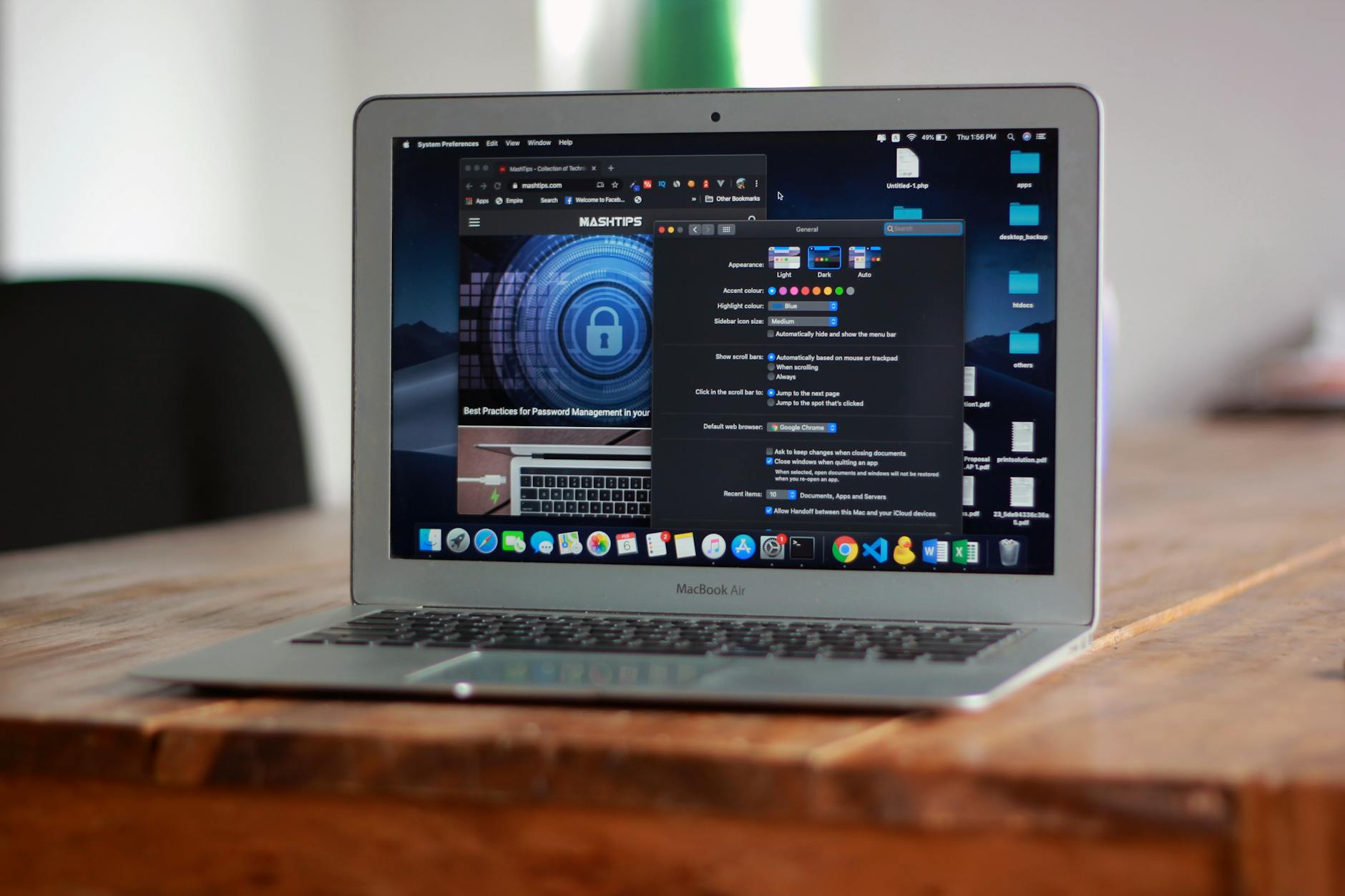
本篇Chrome教程旨在打破用户对浏览器的单一认知,将其从简单的网页查看器重塑为高效生产力中枢。针对高频办公人群,我们将深入探讨如何利用Chrome 120版本后引入的‘内存节省模式’解决多标签页卡顿顽疾,并实战演示通过自定义搜索引擎(Omnibox)实现秒级信息检索。文章不仅涵盖了快捷键的肌肉记忆养成,更针对多设备同步中的书签冲突与插件管理给出了系统化方案。无论你是需要处理数百个标签页的资料搜集者,还是追求极致响应速度的技术控,这份避开陈词滥调的实战指南都将重构你的网页浏览逻辑,让浏览器真正服务于你的工作流。
在大多数人的工具箱里,Chrome 只是一个入口,但在顶级办公族手中,它是集成了自动化脚本、云端同步与多任务调度的操作系统。本教程将带你跳过基础安装,直接进入性能压榨与流转优化的核心地带。
很多办公用户习惯同时开启 50 个以上的标签页,这往往会导致系统资源枯竭。在最新的 Chrome 120 及更高版本中,Google 引入了“性能”设置面板。通过开启“内存节省模式”(Memory Saver),Chrome 会自动释放处于后台的不活动标签页占用的内存,当你重新点击时才即时加载。实战排查细节:若遇到特定网页频繁崩溃且报错代码为 STATUS_INVALID_IMAGE_HASH,通常是由于第三方安全软件与 Chrome 的 Renderer Code Integrity 冲突。此时无需重装,可在快捷方式目标路径后添加“ --disable-features=RendererCodeIntegrity”参数强制启动。此外,善用 Shift+Esc 调出浏览器内置任务管理器,精准识别并结束那些占用 CPU 超过 30% 的异常扩展程序,是保持长效流畅的关键。

大多数人只把地址栏当作搜索框,而高效用户会将其配置为“万能入口”。通过“设置-搜索引擎-管理搜索引擎和网站搜索”,你可以为常用网站建立索引。例如,将百度网盘的搜索链接设置为关键词“bd”,将知乎设置为“zh”。下次搜索资料时,只需在地址栏输入“bd 关键词”并回车,即可跳过网站首页直接进入结果页。这种操作能每天为你节省至少 15 分钟的页面跳转时间。同时,针对办公场景中的词库同步需求,建议开启 Chrome 的“增强型拼写检查”,它能利用 Google 搜索的语言模型实时纠正你的邮件草稿错误,这在多设备同步开启后,能确保你在手机端和 PC 端拥有完全一致的输入逻辑与词库偏好。

多设备同步是 Chrome 的核心优势,但处理不当会导致书签混乱。建议采用“工作/生活”双配置文件(Profile)策略。通过点击右上角头像,创建独立的“Work”配置文件,并绑定企业邮箱。这样你的工作插件(如 JSON Viewer、Loom)与生活插件(如购物助手)将完全隔离,互不干扰。在处理跨设备任务时,右键点击标签页选择“发送到你的设备”,比通过微信传输助手转发链接要快得多。一个容易被忽视的细节是:Chrome 的扩展程序同步默认是全量开启的,如果你在高性能桌面端安装了重度插件,在轻薄本上可能会拖慢启动速度。建议在同步设置中关闭“扩展程序”自动同步,改为手动按需安装,以维持不同硬件环境下的最佳性能平衡。

真正的 Chrome 高手几乎不触碰鼠标。在处理多任务时,Ctrl+Shift+T 是“后悔药”,能按顺序恢复最近关闭的 10 个以上标签页。当你需要快速整理资料时,Ctrl+L 瞬间定位地址栏,配合 Ctrl+C 抓取链接,再用 Ctrl+Tab 在不同任务间快速切换。针对排版需求,Ctrl+Shift+B 快速隐藏/显示书签栏,能为你的屏幕腾出更多视觉空间。实战场景:当你正在进行视频会议需要共享屏幕,却不想暴露私人标签页时,Ctrl+Shift+N 开启无痕模式是标准操作。此外,按住 Ctrl 并点击书签,可以在后台静默打开多个参考资料,而不会打断你当前正在阅读的页面。这些快捷键的组合使用,能让你的操作延迟从秒级降低到毫秒级。
这通常是遭遇了“浏览器劫持”。请检查 Chrome 快捷方式的属性,看“目标”路径后是否被添加了不明网址后缀。若路径正常,请进入 chrome://extensions 检查是否有名称可疑、且无法通过正常途径关闭的扩展。最后手段是使用 Chrome 自带的“重置设置”功能,它会清理搜索引擎和启动页,但保留你的书签和历史记录。
首先确认网络环境是否能正常访问 Google 服务。若网络正常但仍卡住,尝试在设置中点击“退出登录并清除数据”,然后重新登录。注意:在 Chrome 114 版本后,Google 强化了同步安全策略,如果你的系统时间与标准北京时间误差超过 5 分钟,SSL 握手会失败导致同步中断,请务必先校准系统时间。
进入“设置 -> 密码管理器(Password Manager)”,点击左侧的“设置”选项。在“导出密码”栏目点击“下载文件”,系统会要求验证你的 Windows 或 macOS 开机密码。验证通过后,你会得到一个包含所有明文账号密码的 .csv 文件。请务必在迁移完成后彻底删除此文件,防止隐私泄露。
想要获取更多关于 Chrome 性能调优的进阶技巧?立即访问 Google Chrome 官方支持中心,或下载最新稳定版体验极致流畅的办公环境。
相关阅读:Chrome教程,Chrome教程使用技巧,Chrome 高频办公用户 实测体验总结 202604:深度压榨浏览器生产力的实操指南
