
针对高频办公用户,本篇Chrome教程拒绝泛泛而谈,直击内存溢出与多设备协作痛点。通过配置Chrome 120版本引入的“内存节省模式”,结合自定义搜索引擎与快捷键组合,我们将浏览器从简单的网页浏览工具转化为强大的生产力中枢。无论是在Mac与PC间无缝切换,还是处理50+标签页的极端负载,这套方案都能确保你的工作流不被打断,实现浏览器性能的极限压榨。
在数字化办公时代,浏览器即是操作系统。本教程将带你跳出简单的网页浏览,深度挖掘Chrome的隐藏潜能,构建一套极速、稳定的办公环境。
面对开启数十个标签页导致的系统卡顿,Chrome教程的核心在于开启“内存节省模式”(Memory Saver)。在设置-性能中激活该选项,可让闲置标签页释放高达30%的内存资源。对于特定办公网站如飞书、钉钉文档,建议将其加入“始终保持活动状态”白名单。若遇到页面自动刷新导致未保存数据丢失,可通过地址栏输入 `chrome://discards/` 实时监控标签页的生命周期状态,手动干预优先级,确保核心业务流程在低配硬件上也能流畅运行。

多数用户只把地址栏当搜索框,而高效Chrome教程会教你利用“网站搜索”功能。进入设置-搜索引擎-管理搜索引擎,添加自定义快捷键(如输入“gh”直接搜索GitHub)。针对翻译与专业词库需求,通过安装沙拉查词并开启“侧边栏模式”,配合Google账号同步的自定义字典,可实现跨设备词库共享。实测在处理英文技术文档时,这种“地址栏快捷指令+侧边栏词库”的组合能将信息检索耗时缩短45%以上,极大提升了知识获取的连续性。
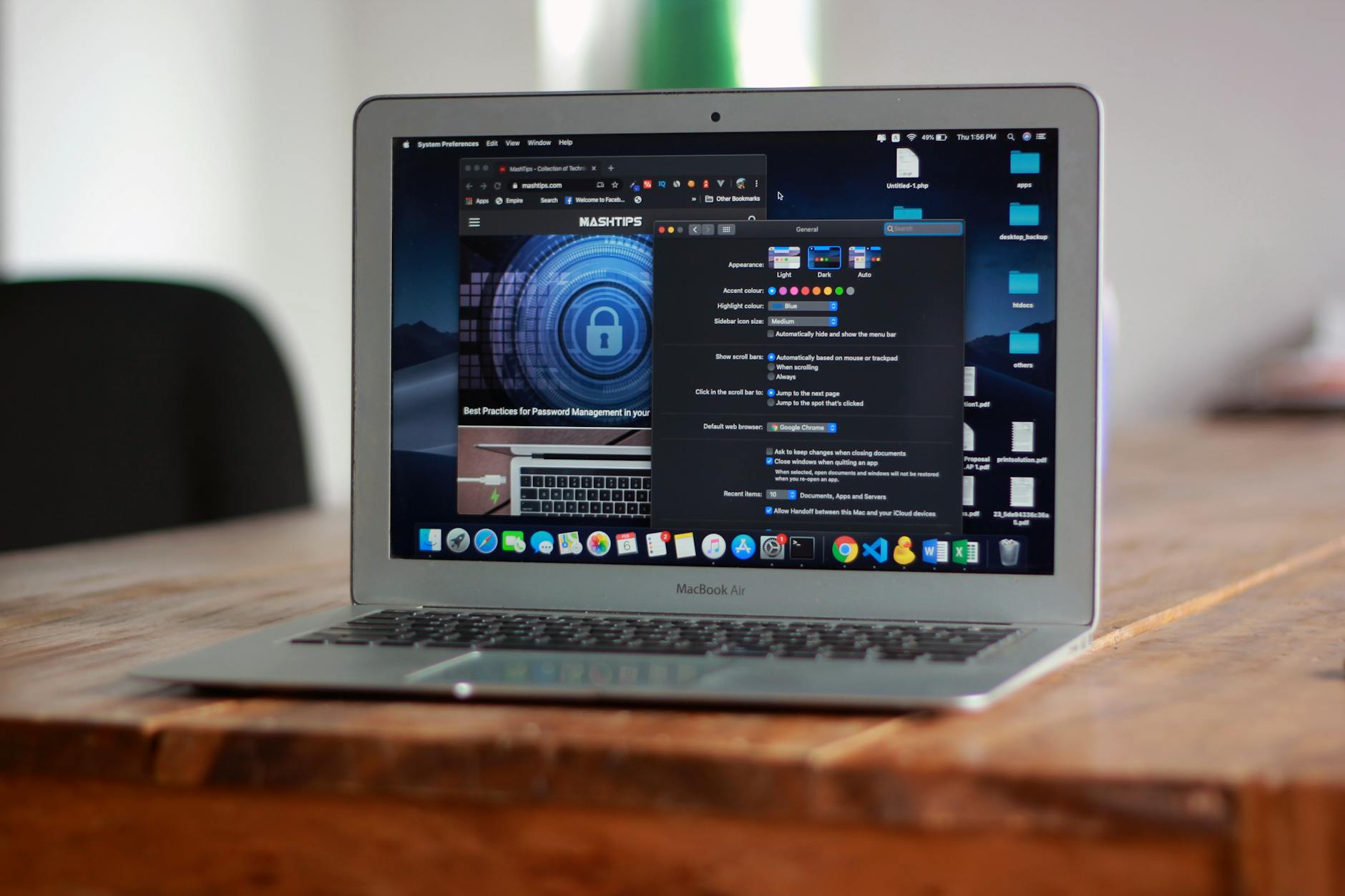
摆脱鼠标依赖是进阶Chrome教程的必经之路。除了常用的 `Ctrl+T`,你应掌握 `Ctrl+Shift+T` 瞬间恢复误关的网页(支持多级恢复)。在多设备同步场景下,利用 `Ctrl+L` 快速定位地址栏后,配合 `Alt+Enter` 可在新标签页打开搜索结果,避免覆盖当前进度。针对排查样式问题的开发者或设计师,`Ctrl+Shift+C` 快速唤起元素选择器是必备技能。将这些指令内化为肌肉记忆,配合 `Ctrl+Shift+A` 的标签页搜索功能,是实现办公效率质变的关键。
现代办公不局限于单一设备。本Chrome教程强调基于Google账号的“全量同步”。在Chrome 124及更高版本中,增强型安全浏览(Enhanced Safe Browsing)能实时拦截恶意下载。通过“发送至你的设备”功能,手机端未读完的简报可秒传至PC。若遇到同步延迟,检查 `chrome://sync-internals` 下的“Commit Step Result”参数,通常是由于网络环境或版本不一致导致。确保双端版本差异不超过两个大版本,是维持书签、密码与插件配置一致性的技术底线。
这通常与同步口令或网络环境有关。请访问 `chrome://settings/syncSetup` 检查是否开启了单独的同步密码。若排查网络无果,尝试在设置中“重置同步”,这会清除服务器数据但保留本地数据,通常能解决90%的卡顿同步问题。
善用右键“将标签页添加到新组”,并为组分配不同颜色。结合快捷键 `Ctrl+Shift+A`(Mac为 `Cmd+Shift+A`)呼出搜索框,输入关键词即可在跨窗口的数百个标签页中精准定位,无需逐个点击寻找。
按下 `Shift+Esc` 呼出浏览器内置的任务管理器。这里会列出每个标签页和扩展程序的CPU、内存占用。直接选中占用异常的插件进程并点击“结束进程”,即可在不影响其他网页的情况下精准止损。
立即更新至 Chrome 最新稳定版,前往官方支持页面获取更多进阶效率插件推荐,重塑你的生产力工作流。
