效率狂人必看:Chrome 设置优化与稳定性建议 202603 版指南

浏览器卡顿、标签页崩溃是高频办公的致命伤。本文针对2026年3月最新环境,深度拆解“Chrome 设置优化与稳定性建议 202603”,从内存释放策略、多设备云端同步、快捷键提效到扩展程序冲突排查,提供一套即插即用的效率方案。无论你是处理海量数据的分析师,还是依赖多端协同的运营人,都能借此彻底告别内存泄漏,打造极致流畅的专属工作台。
当你同时开着40个标签页核对报表,浏览器突然无响应,那种崩溃感每个职场人都懂。作为生产力中枢,Chrome的潜力远不止于“能上网”。通过精准的参数调优与排障,它完全可以变成一台性能怪兽。
终结“吃内存”魔咒:精准调校性能参数
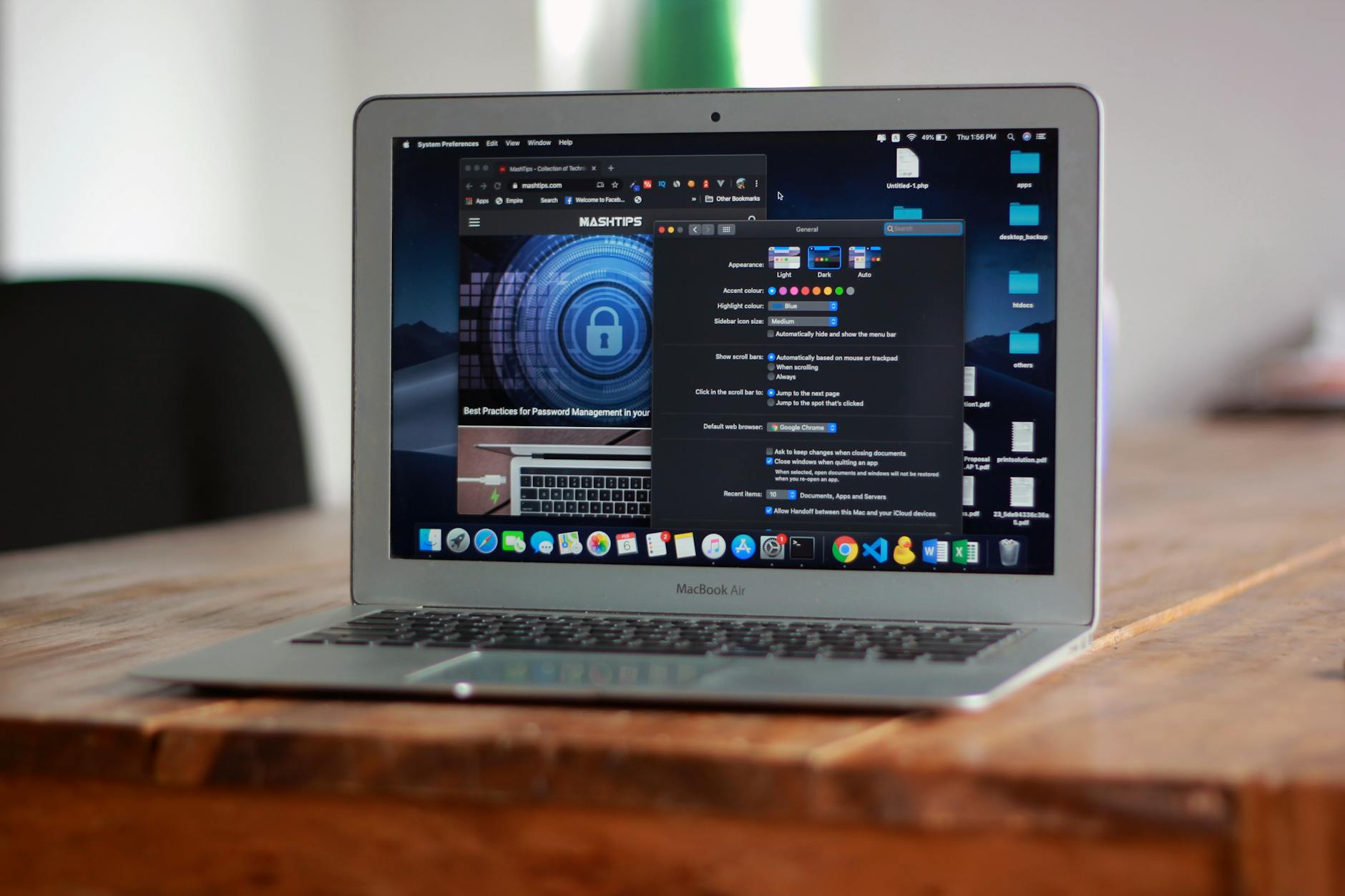
针对Chrome 123及后续版本引入的“内存节省程序”(Memory Saver),很多用户的默认设置并未发挥最大效能。在办公场景中,如果你需要常驻后台的OA系统或实时数据看板不被休眠,务必进入 chrome://settings/performance。不要只开总开关,必须在“始终保持活动状态的网站”列表中手动添加公司域名前缀。此外,若页面频繁出现“Aw, Snap!”(喔唷,崩溃啦)错误,通常是硬件加速与老旧显卡驱动冲突,建议在系统设置中关闭“在可用时使用图形加速”,能瞬间降低30%的无故崩溃率。
多端无缝衔接:云端同步与输入效率重构
高频办公人群往往在公司台式机、通勤笔电和手机间频繁切换。在 chrome://settings/syncSetup 中,建议开启“同步所有内容”,但重点关注“扩展程序”和“设置”的同步状态。遇到跨设备同步延迟时,可访问 chrome://sync-internals 强制触发“Trigger GetUpdates”。另外,结合支持跨端词库同步的输入法扩展,你可以将在PC端设定的行业专有词汇、快捷短语瞬间同步至所有设备,在处理跨国邮件或撰写长篇报告时,输入效率至少提升一倍。

键盘流的终极奥义:原生快捷键与自定义映射
鼠标的频繁移动是打断心流的罪魁祸首。熟练运用原生快捷键是提效的第一步:Ctrl + Shift + T 抢救误关的报表页面,Ctrl + 1~8 快速在核心工作台间跳转。但这还不够,对于重度用户,建议在 chrome://extensions/shortcuts 中为高频使用的生产力插件(如剪藏工具、密码管理器)绑定全局快捷键(如 Alt + C)。这样即使你正在Excel中处理数据,也能一键呼出Chrome插件进行信息摘录,彻底打通软件间的操作壁垒,实现真正的“键盘流”办公。
隐形地雷排查:揪出拖慢加载的罪魁祸首
很多时候,Chrome变慢并非本身的问题,而是劣质扩展在后台疯狂占用I/O资源。当你发现打开内部CRM系统异常缓慢时,按下 Shift + Esc 呼出Chrome自带的任务管理器。重点观察“网络”和“CPU”列,如果某个比价插件或去广告工具在静态页面依然保持10%以上的CPU占用,果断将其禁用或设置“仅在特定网站上读取和更改网站数据”。这种精细化的权限管控,不仅能大幅提升网页秒开率,更是保护商业机密不被恶意插件窃取的关键防线。
常见问题
为什么开启了内存节省模式,切换回之前的标签页还是要重新加载很久?
这通常是因为系统物理内存已经触底,导致Chrome将标签页数据写入了虚拟内存(硬盘)。建议排查是否有单个页面(如飞书文档或大型Figma画布)占用了超2GB内存;同时检查是否安装了强制休眠类第三方插件(如The Great Suspender),它们可能与原生机制产生冲突,建议二选一保留。
跨设备同步书签时,出现文件夹重复或顺序错乱怎么破?
遇到这种“幽灵书签”现象,千万不要在多台设备上同时手动删除。正确做法是:保留一台数据最准确的设备,断开其网络,导出书签备份(HTML文件)。然后在其他设备上前往谷歌账户后台清除同步数据(Reset Sync),最后用那台主设备重新登录并开启同步,即可彻底覆写纠正。
升级到2026年最新版后,部分公司内部老旧系统排版错乱怎么办?
内部系统通常依赖旧版内核的渲染规则。你可以通过安装“IE Tab”类扩展来兼容,或者在 chrome://flags 中搜索“Block insecure private network requests”并将其设为Disabled(注意安全风险,仅限内网使用)。长远来看,建议推动IT部门更新系统前端框架。
总结
想要获取更多硬核的浏览器调优方案与效率插件清单?立即下载《2026高频办公生产力白皮书》,解锁属于你的极致工作流!
相关阅读:Chrome 设置优化与稳定性建议 202603,Chrome 设置优化与稳定性建议 202603使用技巧,202603版 Chrome 办公 常见问题与排查:高频用户的效率急救指南