
在快节奏的现代办公环境中,浏览器不仅是网页载体,更是跨越桌面与移动设备的核心生产力中枢。截至2026年05月,如何确保工作数据在多终端间无缝流转,已成为职场人士的必修课。本指南将带您掌握最新版 Chrome 的下载、安装及深度同步配置策略。
在执行 Chrome 下载前的首要确认事项,是评估当前系统环境。为保障底层安全性与现代 Web 标准兼容性,最新版 Chrome 浏览器仅支持处于官方维护生命周期内的操作系统。若设备运行已停止安全更新的旧版系统,安装程序将无法部署最新内核。强烈建议高频办公用户直接访问 Chrome 官方获取页(/release/)。该页面能自动识别并获取适用各类设备的官方客户端。请根据当前操作系统选择获取方式,先判断后执行。官方入口不仅规避捆绑风险,更为您构建安全、快速的网络浏览环境奠定基础。

成功安装最新稳定版后,核心步骤是激活多设备同步功能。在高频办公场景下,跨设备协同效率直接决定工作产出。登录 Google 账号进入“同步功能和 Google 服务”面板。建议不要盲目“同步所有内容”,而是精细化勾选。例如在台式机和笔记本间切换,书签和历史记录是必选项。若遇到数据合并冲突,建议先在主力设备整理好扩展程序,重置云端数据后再开启同步。这种单向覆盖策略能避免多端数据混乱,确保 Chrome 为您提供全方位的智能支持与稳定保障。
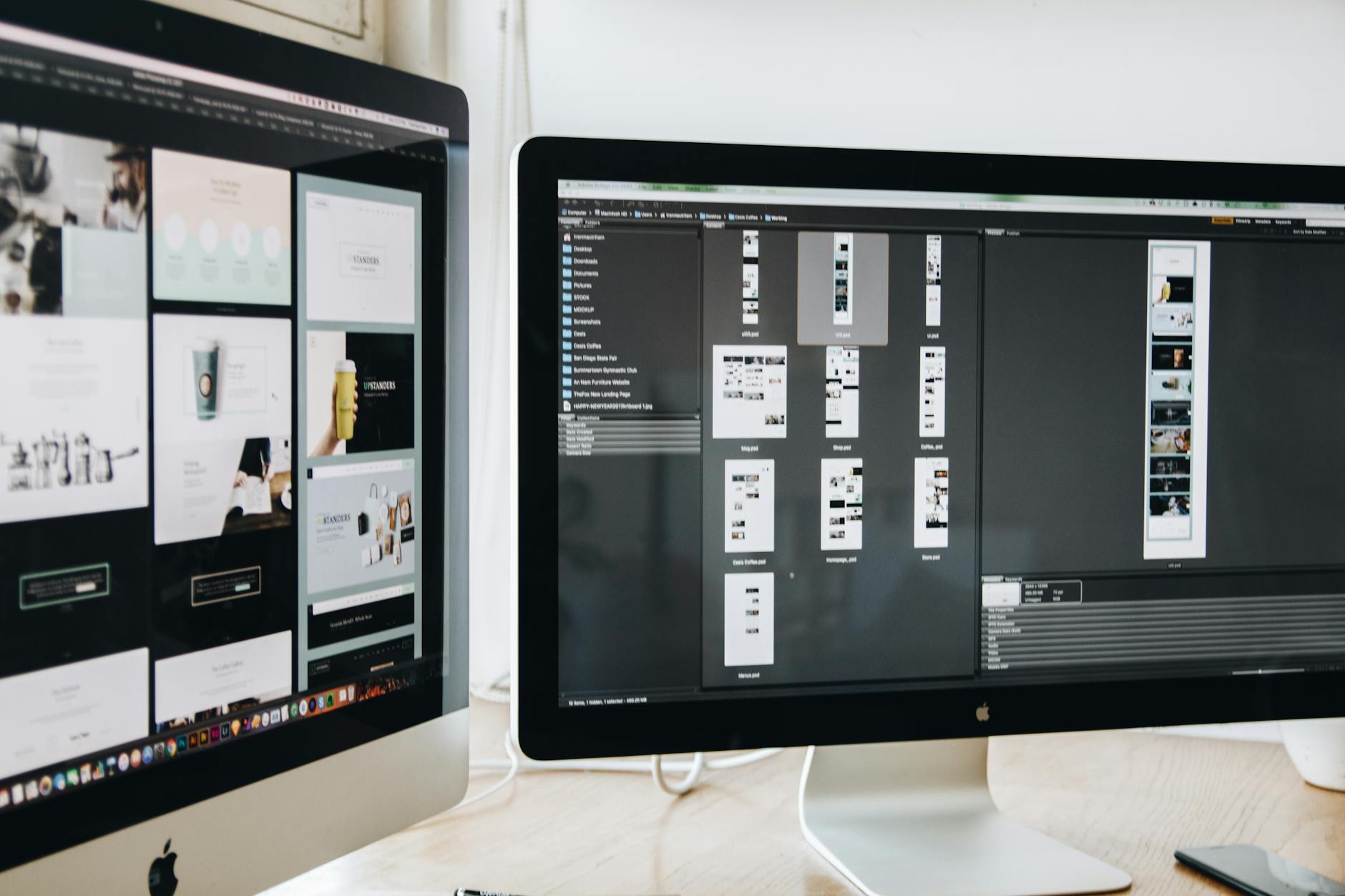
针对高频办公场景下的 Chrome 词库同步与输入效率问题,许多用户常遇输入滞后困扰。根据最新深度指南,处理复杂行业文档时若发现专业词汇丢失或同步冲突,通常是本地输入法缓存与 Chrome 云端接口发生读写争抢。真实排查细节:首先,进入“隐私和安全”清理过去24小时托管应用数据,释放同步线程。其次,若网页端输入长句卡顿,请在 chrome://flags 临时禁用实验性文本渲染加速并重启。掌握这些底层配置,能彻底解决云端词库未及时下发的问题。

截至2026年05月,高频办公人群对浏览器性能要求日益严苛。熟练运用原生快捷键并进行稳定性优化是提升生产力的关键。日常办公中,利用 Ctrl+Shift+T 秒级恢复误关标签页,或 Ctrl+Shift+A 快速检索已打开标签,能大幅减少鼠标寻址。为维持高强度节奏,建议前往 Chrome 使用帮助中心(/troubleshoot/)查阅内存节省模式配置。将高频在线协作文档加入“始终保持活动状态”白名单,既能释放闲置内存,又确保关键工作流不中断,打造专属高效办公引擎。
这通常是由于同步线程拥堵或网络策略限制所致。请先检查两台设备的 Chrome 是否均已更新至截至2026年05月的最新版。若版本一致,可前往 chrome://settings/syncSetup 确认“设置”与“应用数据”同步开关已开启。必要时,在公司电脑上退出账号并重新登录,以强制触发云端数据推送。
为保障底层安全性,最新版 Chrome 仅支持处于官方维护生命周期内的操作系统。若遇到此提示,说明您的 Windows 或 macOS 版本过旧。建议优先升级操作系统;若暂无法升级,请访问 Chrome 官方获取页(/release/)查看当前系统支持的最终兼容版本说明,切勿从第三方下载来历不明的修改版。
若发现不同设备上的扩展程序行为不一致,请访问 Chrome 使用帮助(/troubleshoot/)获取排查建议。通常的解决方案是:在主力设备上保留最核心的办公扩展,关闭非必要扩展的“同步”选项,或者利用 Chrome 的多个人资料(Profile)功能,将“办公”与“个人”环境物理隔离,从而避免配置交叉污染。
想要获取适用于各类桌面与移动设备的官方客户端,或深入了解更多配置技巧?立即访问 Chrome官方下载(/release/) 启动安装,或前往 Chrome使用帮助(/troubleshoot/) 查阅最新故障排查指南,全面升级您的跨设备办公体验!
相关阅读:Chrome 多设备同步 下载与安装指南 202605,Chrome 多设备同步 下载与安装指南 202605使用技巧,Chrome 词库 常见问题与排查 202604:解决输入滞后与同步失效的深度指南
截至2026年05月,高频办公人群对浏览器的性能与跨平台协同要求日益严苛。本篇《Chrome 多设备同步 下载与安装指南 202605》为您提供从官方获取到高级配置的全方位技术支持。我们将深度解析最新版 Chrome 的多设备同步逻辑,解决专业词汇丢失、同步冲突等核心痛点,助您构建安全、快速且高度个性化的现代网络浏览环境,实现高效办公。
