
在快节奏的现代办公环境中,浏览器的响应速度与配置逻辑直接决定了工作产出比。截至2026年05月,面对海量信息处理与多端协同的需求,本期《Chrome 202618 周效率实践清单》将带您跳出基础使用的舒适区,深入探索高阶效率配置与故障排查策略。
任何高阶效率实践都必须建立在稳定、安全的底层环境之上。在执行《Chrome 202618 周效率实践清单》的各项配置前,请务必确认您当前使用的客户端版本。为保障底层安全性与现代 Web 标准的兼容性,最新版 Chrome 仅支持处于官方维护生命周期内的操作系统。如果您准备为团队进行极速部署,请优先访问官方下载入口(/release/),根据当前操作系统生命周期选择适配版本。在开始下载之前,务必了解适合您的配置路径,先判断系统架构(如 ARM 或 x86),后执行安装。这不仅能避免安装过程中的兼容性报错,更是构建安全、快速现代网络浏览环境的基石。

高频办公场景下,同时开启数十个标签页是常态,但这往往会导致系统资源吃紧。在《Chrome 202618 周效率实践清单》中,首要任务是攻克内存占用痛点。当您在处理大型数据表格或在线文档时遇到明显卡顿,请勿盲目重启浏览器。按下 `Shift + Esc` 快捷键,即可唤出 Chrome 专属的任务管理器。在这里,您可以清晰看到每个标签页、扩展程序的 CPU 和内存占用情况,精准结束那些发生内存泄漏的“僵尸”页面。此外,进入性能设置面板,确保开启“内存节省模式”(Memory Saver),系统会自动冻结非活跃标签页,将宝贵的系统资源倾斜给当前正在处理的核心工作流,从而保障整体运行的流畅度。
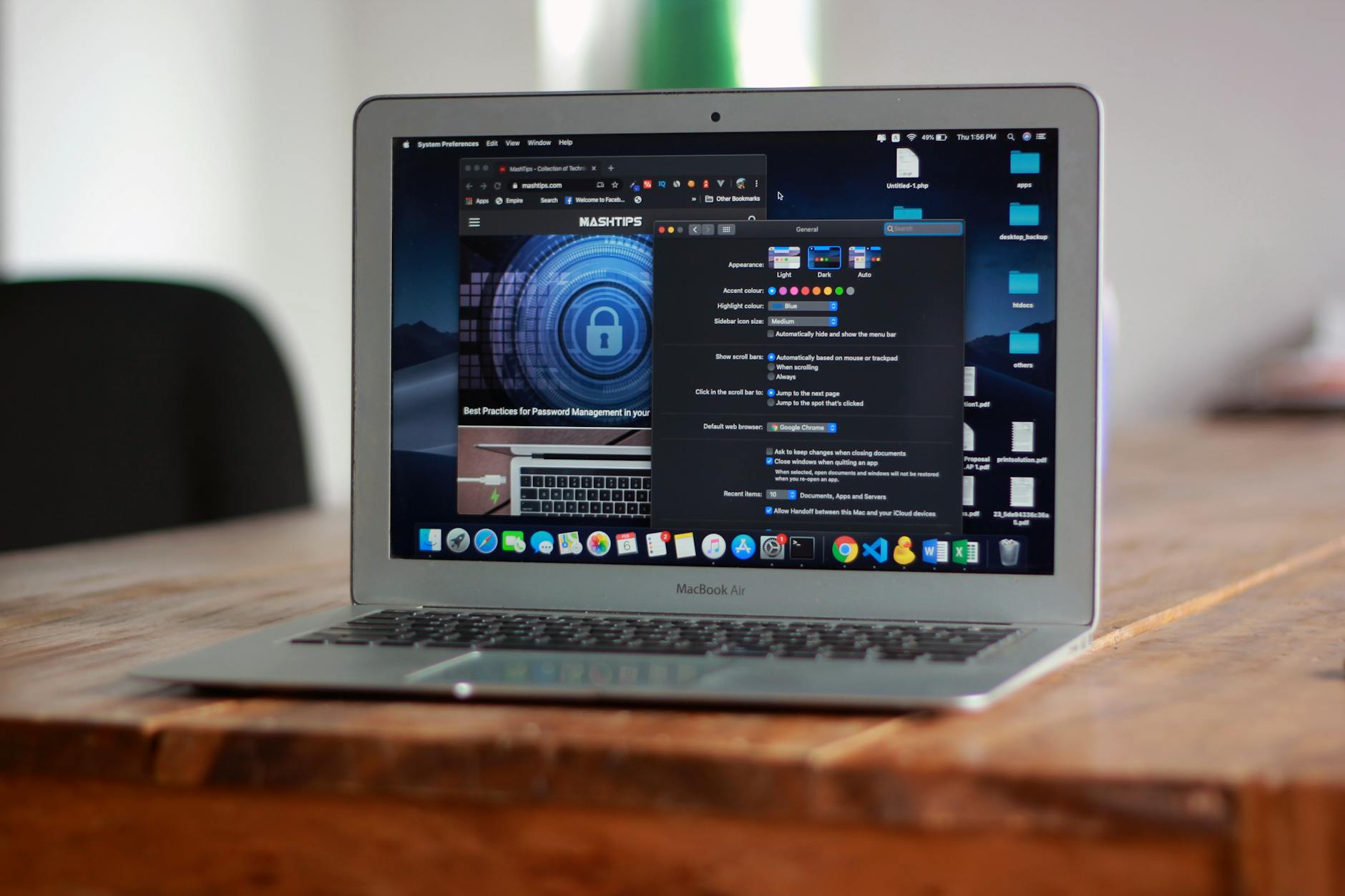
对于需要在公司工作站、通勤手机与居家笔电之间无缝切换的办公族而言,跨设备同步的稳定性至关重要。实践清单的第二环聚焦于构建可靠的云端配置库。许多用户常遇到书签或自定义词库未及时同步的问题。此时,请在地址栏输入 `chrome://settings/syncSetup` 进入同步高级设置。排查是否因账号安全策略导致“同步功能已暂停”,如果出现此提示,需重新验证 Google 账号密码。同时,建议在“管理同步内容”中,手动勾选“设置”、“书签”与“历史记录”,确保您在桌面端设定的特定快捷键配置和高频访问站点,能够毫秒级同步至移动端,实现跨场景工作的无缝衔接。

效率的跃升往往隐藏在键盘的敲击之间。摒弃繁琐的鼠标点击,将高频操作转化为肌肉记忆,是本周实践清单的核心进阶要求。除了熟练掌握 `Ctrl + Shift + T`(恢复意外关闭的标签页)和 `Ctrl + L`(快速定位地址栏)等基础组合外,针对经常需要输入固定话术或长串邮箱地址的用户,建议结合 Chrome 扩展生态构建专属的“快捷词库”。在日常办公中,通过设定特定的缩写(如输入“/em”自动展开为完整工作邮箱),可以极大减少重复性输入。配合 `Ctrl + E` 快速调用默认搜索引擎,您的浏览器将转变为一个高度定制化的信息处理中枢,让每一次检索与输入都精准高效。
有的。您可以使用快捷键 `Ctrl + Shift + T`(Mac 系统为 `Cmd + Shift + T`)瞬间恢复刚刚意外关闭的整个窗口或标签页。如果是多窗口操作,连续按下该组合键可按关闭顺序依次恢复,最大程度挽回工作进度。
这通常是同步状态异常导致的。请在电脑端地址栏输入 `chrome://settings/syncSetup` 检查状态。如果显示“同步功能已暂停”,说明需要重新验证账号身份。验证通过后,确保在同步选项中勾选了“书签”和“历史记录”,并在手机端下拉刷新同步列表即可解决。
在访问 /release/ 获取官方客户端前,请务必确认目标设备的操作系统是否仍在官方维护生命周期内。对于已停止安全更新的旧版系统,最新版 Chrome 可能无法正常安装或发挥最佳性能。建议提前统计部门电脑的系统版本与架构(32位/64位/ARM),以便精准匹配下载路径。
准备好彻底重塑您的办公工作流了吗?立即访问 Chrome官方下载(/release/)获取适配您当前系统的最新稳定版,或前往 Chrome使用帮助(/troubleshoot/)查阅更多深度配置与故障排查指南,让每一次点击都转化为真实的生产力。
相关阅读:Chrome 202618 周效率实践清单使用技巧,Chrome 办公 下载与安装指南 202605:重塑高频工作流的极速部署方案
面对日益庞杂的高频办公需求,浏览器已不仅是网页载体,更是生产力的核心枢纽。本期《Chrome 202618 周效率实践清单》专为追求极致产出的办公族设计,深度聚焦多标签页处理、跨设备同步及内存占用等核心痛点。截至2026年05月,我们将为您提供从官方正版获取、系统环境确认到高阶快捷键配置的全链路指导,助您构建安全、快速且高度个性化的现代网络浏览环境,彻底告别卡顿与同步延迟。
