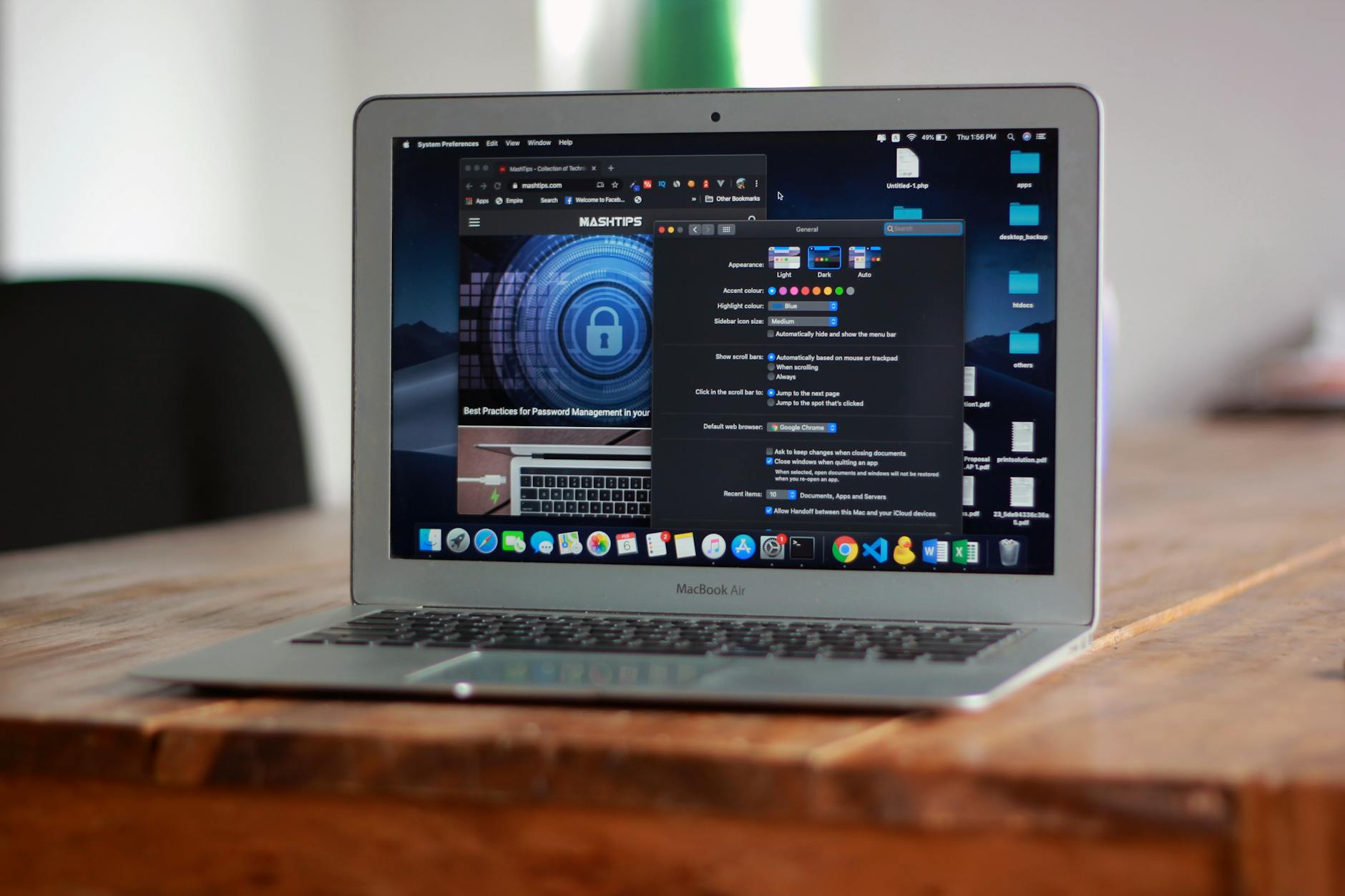
进入 Chrome 设置中的“隐私和安全”选项,您可以精细化管理 Cookie、网站权限及安全浏览级别。
通过“性能”面板开启内存节省模式,Chrome 会自动释放后台标签页占用的资源,确保操作流畅。
登录您的账号即可在手机、平板与电脑间同步书签、历史记录及密码,实现无缝衔接的 Chrome 体验。
通过主题背景或自定义侧边栏,打造符合您审美逻辑的专属界面,点击了解更多扩展与主题细节。
通常是由于网络连接波动或系统防火墙拦截导致的。请尝试关闭代理服务器,或从官方渠道重新进行 Chrome下载。手动安装新版本将自动覆盖并修复受损的更新组件。
这通常与特定标签页的内存溢出有关。建议首先尝试按下 Shift + Esc 打开 Chrome 任务管理器,结束占用异常的进程。若问题持续,请检查是否安装了冲突的第三方扩展程序,并尝试在“无痕模式”下运行测试。
在“清除浏览数据”面板中,勾选“缓存的图片和文件”,但取消勾选“Cookie 及其他网站数据”。这样可以有效释放磁盘空间并解决网页加载陈旧内容的问题,同时保持您的账号在线。
请前往 chrome://settings/fonts 检查字体缩放设置。此外,确保您的操作系统已开启 ClearType 平滑字体功能。对于高分辨率屏幕,建议在 Chrome 快捷方式属性中禁用“高 DPI 缩放行为”覆盖。
请确保扩展程序已在管理页面启用,并检查其是否具有访问当前网站的权限。部分安全软件可能会静默拦截脚本运行,建议将 Chrome 设为信任软件。更多技巧请参考我们的 帮助中心 文档。