
针对高频办公用户,这份Chrome教程不再赘述基础安装,而是聚焦于如何通过内核级配置与多端同步机制,将浏览器转化为生产力中心。我们将拆解Memory Saver模式的阈值调优、解决跨设备词库同步失效的玄学问题,并提供一套覆盖90%职场场景的快捷键组合,助力职场人实现秒级响应与多任务并行处理。
浏览器不只是网页查看器,它是职场人的第一生产力工具。本篇Chrome教程旨在通过进阶配置,解决内存占用过高、多设备协同断层等痛点,带你解锁隐藏在地址栏背后的高效逻辑。
Chrome 120版本后引入的“内存节省模式”是办公族的福音。在地址栏输入 chrome://flags/#high-efficiency-mode-available 可手动强制开启增强型调度。对于开启超过30个标签页的重度用户,建议在“性能”设置中将“放弃标签页”的阈值设为5分钟。实测在16GB内存的MacBook上,开启该功能可释放约25%的闲置资源,有效避免在进行大型腾讯会议或在线Excel编辑时浏览器突然卡死。此外,针对特定办公系统不兼容问题,通过 chrome://flags 搜索‘GPU rasterization’并将其禁用,往往能解决网页渲染闪烁的顽疾。
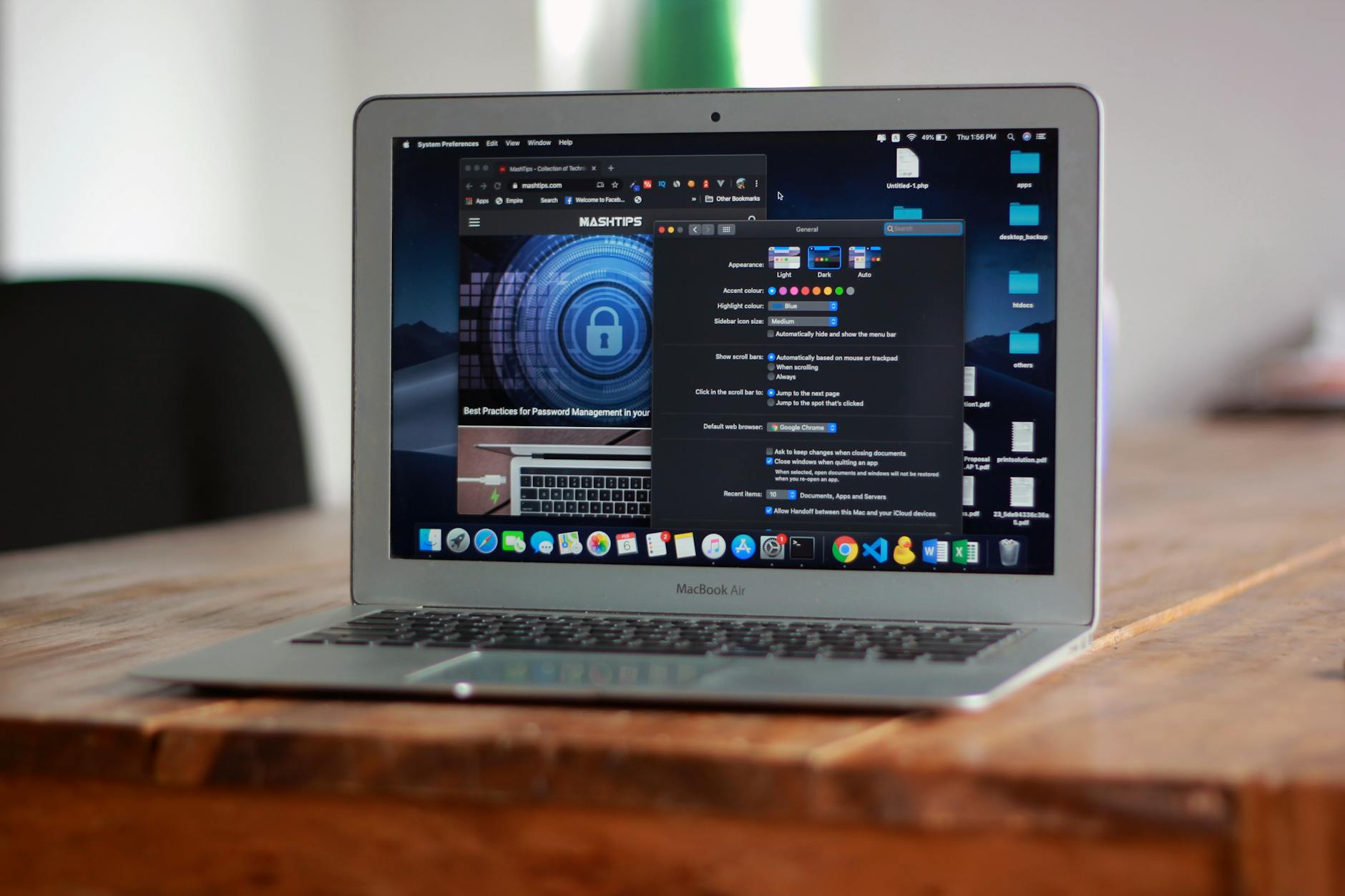
摆脱鼠标依赖是进阶的第一步。除了通用的 Ctrl+T,职场人必须熟练掌握 Ctrl+Shift+T 恢复误删的紧急文档页面。针对多窗口并行,使用 Ctrl+1 到 Ctrl+8 可快速切换特定任务流。一个典型的排错场景是:当地址栏搜索默认变为必应而非谷歌时,无需重装,只需进入 chrome://settings/search 快速重置引擎。更高级的玩法是利用“自定义搜索快捷键”,例如将百度设置为‘bd’,在地址栏输入‘bd 关键词’即可直达结果,构建个人专属的信息检索矩阵,大幅缩短操作路径。

区分生活与工作是保持专注的关键。利用Chrome的“用户角色(Profiles)”功能,为每个项目创建独立的沙盒环境。每个角色拥有独立的扩展程序集和书签栏。例如,在“开发环境”角色中仅启用开发者工具和JSON格式化插件,而在“日常办公”角色中保留AdBlock和翻译插件。这种物理隔离能显著降低插件冲突导致的崩溃率。若遇到插件图标消失,请检查 chrome://extensions 页面是否因版本过低(Manifest V2 停用)而被系统自动禁用。通过为不同角色设置不同的外观主题,你可以在视觉上快速切换思维模式,避免在处理公文时被私人社交插件分神。
跨设备同步的痛点往往在于“词库与自动填充”的滞后。在Chrome教程中,确保“同步所有数据”开启是基础,但若发现手机端无法同步电脑端的搜索偏好,需检查 chrome://sync-internals 中的“Type Info”状态。针对文案工作者,Chrome支持通过Google账号同步自定义拼写检查字典。在“设置-语言-自定义拼写检查”中添加行业术语,配合云端同步,可确保在不同设备上输入专业词汇时不再出现红色波浪线提示。同时,利用‘发送至你的设备’功能,可将PC端未处理完的审批流程一键推送到手机Chrome,实现办公场景的物理连续性。
这通常是由于网络环境导致无法连接至 accounts.google.com。请尝试在设置中“退出并重新登录”,或检查系统Hosts文件是否拦截了同步服务器地址。若在公司内网,请确认443端口是否对Google相关域名开放。
进入 chrome://settings/system 关闭“使用图形加速模式”,或者在 chrome://flags 中搜索 ‘LCD text antialiasing’ 并将其设为 Enabled。对于高分屏用户,建议检查系统缩放比例是否与Chrome的缩放设置存在冲突。
访问 chrome://password-manager/settings,点击“导出密码”即可获得CSV文件。注意此操作需要验证电脑开机密码以确保安全。建议定期导出备份,或利用Chrome的‘密码检查’功能识别已被泄露的弱密码。
立即升级至最新版 Chrome 浏览器,并在地址栏输入 chrome://welcome 开启你的效率进阶之旅。
